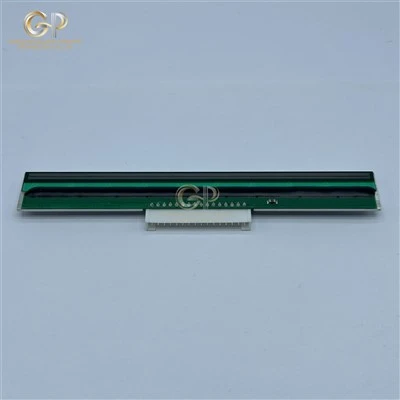
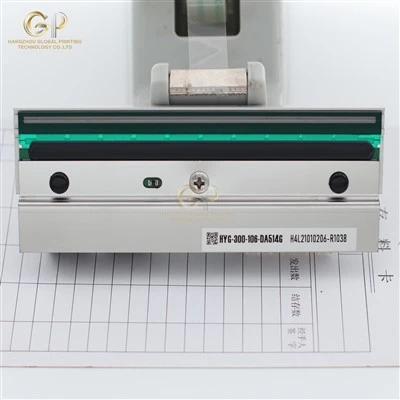
Kako očistiti glavu pisača?
Otvorite upravljačku ploču, idite na "uređaji i pisači", odaberite željeni pisač, desno - Kliknite i odaberite "Postavke pisača".
U preferencijama pisača odaberite "Održavanje", a zatim izvedite "Provjerite mlaznicu". Nakon provjere, stranica će se ispisati s nagnutom mrežicom, jasno prikazuje bilo koja slomljena ili oštećena područja.
Tijekom postupka čišćenja, isključite pisač i isključite ga od izvora napajanja kako biste spriječili oštećenja uz uklanjanje mlaznica i sklop spremnika s tintom. Zatim otvorite glavni poklopac pisača i uklonite sve patrone za tintu. Zatim uklonite sklop glave glave, a to je ladica koja drži spremnik s tintom. Obratite pažnju na mnoge rupe na dnu ladice.
Nakon dovršetka ovih koraka, možete započeti čišćenje glava pisača. Nakon čišćenja, ponovno instalirajte spremnik s tintom i sklop glave glave, a zatim ponovno pokrenite pisač kako biste provjerili poboljšanu kvalitetu ispisa.
Da biste očistili glave pisača, slijedite ove korake: Prvo, priključite pisač u svoje računalo i otvorite upravljačku ploču. Zatim idite na "Pregled uređaja i pisača", pronađite svoj pisač, desno - Kliknite ga i odaberite "Preferences pisača".
Upotrijebite alat za upravljanje za čišćenje glave pisača. U "Start" ili "Upravljačka ploča", pronađite odjeljak "Pisači i faksovi", a zatim pronađite ikonu upravljačkog programa Epson Printer. Desno - Kliknite ikonu, odaberite "Svojstva", a zatim idite na "Preference za ispis". Pronađite opciju "Održavanje" koja uključuje funkciju za čišćenje glave za ispis.
Kako ručno očistiti glavu pisača: Da biste to učinili, otvorite tiskani dokument i kliknite na njega pečat za pristup sučelju pisača. Nakon što pronađete relevantna svojstva, kliknite gumb "Održavanje" kako biste počeli ručno čistiti glavu pisača.
Kako učinkovito očistiti glavu pisača? Prvo, pažljivo obrišite glavu za ispis i okolno područje papirnatim ručnikom ili vlaknom - Slobodno tkivo za uklanjanje prašine i krhotina. Zatim otvorite poklopac pisača i pažljivo premjestite spremnik s tintom u pristupačni položaj. Za određene upute potražite u priručniku vašeg pisača ili se posavjetujte s proizvođačem. Alternativno, možete koristiti alat za upravljanje za čišćenje, kao što je gore opisano.
Imajte na umu da različite marke i modeli pisača mogu zahtijevati različite metode i korake čišćenja, tako da ćete ih morati prilagoditi na temelju svojih specifičnih okolnosti. Također, oprezno vježbajte tijekom postupka čišćenja kako biste izbjegli nepotrebno oštećenje pisača.
Korak 1: Priprema
Prije nego što počnete čistiti glavu pisača, morate prikupiti potrebne materijale. Oni uključuju papirnate ručnike, pamučne brisove, meku - četkicu za čistiju, tekućinu za čišćenje glave i malo čiste vode.
Zatim ćemo objasniti nekoliko različitih načina za čišćenje glave za ispis.
Prva metoda uključuje upotrebu ultrazvučnog čistača. Alternativno, možete upotrijebiti uslužni program upravljačkog programa pisača za čišćenje glave za ispis. Na početnoj ili upravljačkoj ploči idite prema odjeljku Printers & Faxes, pronađite ikonu upravljačkog programa Epson pisača i desno - Kliknite za odabir Svojstva. U preferencijama za ispis odaberite Održavanje, što uključuje funkciju čišćenja glavnog glave.
Alternativno, možete ručno očistiti glavu ispisa. Da biste to učinili, otvorite ispisani dokument i kliknite pečat na njemu kako biste pristupili sučelju pisača. Nakon što pronađete relevantna svojstva, kliknite gumb za održavanje da biste započeli ručno čišćenje.
Imajte na umu da različite marke i modeli pisača mogu zahtijevati različite metode i korake čišćenja. Stoga, u stvarnom radu, prilagodbe se moraju izvršiti u skladu s određenim okolnostima. Istodobno, tijekom postupka čišćenja treba biti oprezan kako bi se izbjeglo nepotrebno oštećenje pisača.